AI챗봇 도우미 (글 자동 감지)
블로그 특화 AI 챗봇 '비사'를 Cloudflare Worker + Gemini API로 구축하고, GitHub Actions로 포스트를 자동 감지·연동하는 전 과정을 기록합니다.
AI챗봇 도우미, 봇이 자동으로 글 감지
🙋♂️ 들어가며
블로그에 글을 올릴 때마다 챗봇이 자동으로 새 포스트를 인식해서 방문자 질문에 답해준다면 어떨까?
이번에 특화된 알고리즘 학습 블로그 전용 AI 챗봇 ‘비사’ 를 만들면서 딱 그 구조를 완성했다. Cloudflare Worker를 백엔드로 삼고, Gemini API를 두뇌로, GitHub Actions를 자동화 파이프라인으로 연결한 시스템이다.
아래에서 전체 구조와 삽질 과정을 정리한다.
1. 전체 구조 한눈에 보기
1
2
3
4
5
6
7
8
9
10
11
[글 작성] *.md push
    ↓
[GitHub Actions] sync-problems-json.yml
    ↓
[scripts] generate_problems_json.py 실행
    ↓
[산출] problems.json × 2 (_posts/… + assets/data/)
    ↓
[Jekyll 배포] https://joonk2.github.io/assets/data/problems.json
    ↓
[챗봇 Worker] 5분 캐시 후 fetch → Gemini API → 답변 생성
핵심은 세 가지다.
- Cloudflare Worker: API 키를 숨기고 Gemini를 중계하는 백엔드
- scripts/ + assets/data/: 포스트 메타데이터를 JSON으로 자동 생성·배포
- GitHub Actions: md 파일 push만 해도 JSON이 자동 커밋되는 CI
챗봇이 블로그 포스트를 인식하는 전체 흐름
2. Cloudflare Worker 설정 (백엔드)
왜 Cloudflare인가
API 키처럼 공개되면 안 되는 값을 안전하게 관리하려면 서버가 필요하다. 비용 없이 쓸 수 있는 옵션을 찾다가 Oracle Cloud와 Cloudflare를 알게 됐다.
Oracle Cloud는 무료 티어가 꽤 넉넉하다고 알려져 있지만, 신청 절차가 복잡하고 심사 과정에서 계정 생성에 실패한 적이 있었다. 이미 한 번 막혀본 경험이 있으니 다시 도전하기가 꺼려졌다.
반면 Cloudflare Workers는 가입 후 바로 배포할 수 있고, 무료 티어에서 하루 10만 건의 요청을 처리할 수 있어 개인 블로그 수준에서는 충분하다. 그래서 Cloudflare를 선택했다.
왜 Worker를 백엔드로 쓰는가
HTML/JS에 Gemini API 키를 그대로 두면 누구나 소스를 열어 키를 볼 수 있다. Worker가 키를 환경 변수로 보관하고 프론트엔드는 Worker URL만 호출한다.
2-1. Worker 생성 및 기본 코드
Cloudflare 대시보드에서 blog-chatbot이라는 이름의 Worker를 생성하고 아래 코드를 배포한다.
- Worker 주소:
https://blog-chatbot.with-joonk.workers.dev
1
2
3
4
5
6
7
8
9
10
11
12
13
14
15
16
17
18
19
20
21
22
23
24
25
26
27
28
29
30
31
32
33
34
35
36
37
38
39
40
41
42
43
44
45
46
47
48
export default {
  async fetch(request, env) {
    // CORS 설정: 모든 도메인에서의 요청 허용
    const corsHeaders = {
      "Access-Control-Allow-Origin": "*",
      "Access-Control-Allow-Methods": "POST, OPTIONS",
      "Access-Control-Allow-Headers": "Content-Type"
    };

    // Preflight 요청 처리
    if (request.method === "OPTIONS") {
      return new Response(null, { headers: corsHeaders });
    }

    // POST 요청만 허용
    if (request.method !== "POST") {
      return new Response("Method Not Allowed", { status: 405 });
    }

    try {
      const body = await request.json();
      const message = body.message;

      // Gemini API 호출 (Worker 환경 변수에 저장된 GEMINI_API_KEY 사용)
      const response = await fetch(
        `https://generativelanguage.googleapis.com/v1beta/models/gemini-2.5-flash:generateContent?key=${env.GEMINI_API_KEY}`,
        {
          method: "POST",
          headers: { "Content-Type": "application/json" },
          body: JSON.stringify({
            contents: [{ parts: [{ text: message }] }]
          })
        }
      );

      const data = await response.json();
      return new Response(JSON.stringify(data), {
        headers: { ...corsHeaders, "Content-Type": "application/json" }
      });

    } catch (err) {
      return new Response(JSON.stringify({ error: err.message }), {
        status: 500,
        headers: corsHeaders
      });
    }
  }
}
2-2. 환경 변수(Secret) 설정
API 키 노출을 막기 위해 Worker 설정에서 환경 변수를 등록한다.
- 경로:
Settings → Variables → Environment Variables - Variable name:
GEMINI_API_KEY - Value: 발급받은 실제 Gemini API 키
2-3. 블로그 프론트엔드 수정
기존에는 localStorage로 API 키를 관리하며 Google API를 직접 호출하는 구조였다. Worker 도입 후 두 가지를 바꿨다.
삭제한 것:
localStorage를 사용하던API_KEY변수 및saveApiKey함수- 사용자에게 키를 입력받던
#api-key-overlayHTML 요소 및 관련 CSS
변경한 것: sendMessage 함수가 Google API 대신 Worker URL을 호출하도록 수정
1
2
3
4
5
6
7
8
9
10
11
12
13
14
15
16
17
18
19
20
21
22
23
24
25
26
27
28
async function sendMessage() {
    const input = document.getElementById('user-input');
    const text = input.value.trim();
    if (!text) return;

    appendMessage('user', text);
    input.value = '';
    document.getElementById('typing-indicator').style.display = 'block';

    try {
        const response = await fetch('https://blog-chatbot.with-joonk.workers.dev', {
            method: 'POST',
            headers: { 'Content-Type': 'application/json' },
            body: JSON.stringify({
                message: `(프롬프트 내용 포함) 사용자 질문: ${text}`
            })
        });

        const data = await response.json();
        const reply = data.candidates?.[0]?.content?.parts?.[0]?.text || '응답이 없어요 😿';
        appendMessage('bot', reply);
    } catch (e) {
        console.error('Chat Error:', e);
        appendMessage('bot', '서버 연결 실패 😿');
    } finally {
        document.getElementById('typing-indicator').style.display = 'none';
    }
}
이로써 클라이언트 코드(HTML/JS)에 API 키가 전혀 남지 않아 탈취 위험이 사라졌다.
2-4. V2: 블로그 포스트 자동 인식
단순 API 중계에서 한 발 더 나아가, Worker가 블로그 JSON을 실시간으로 읽어 Gemini에 컨텍스트로 넘기도록 업그레이드했다.
작동 원리:
- 사용자가 질문하면 Worker가 블로그의
assets/js/data/search.json을 실시간으로 읽는다 - 최신순으로 포스트 10개의 정보를 추출한다
- 추출된 정보를 Gemini에게 “이게 주인장의 최신 활동이야”라고 알려주며 답변을 생성한다
기존 코드를 모두 지우고 아래 코드로 교체한다.
1
2
3
4
5
6
7
8
9
10
11
12
13
14
15
16
17
18
19
20
21
22
23
24
25
26
27
28
29
30
31
32
33
34
35
36
37
38
39
40
41
42
43
44
45
46
47
48
49
50
51
52
53
54
55
56
57
58
59
60
61
62
63
64
65
66
67
68
export default {
  async fetch(request, env) {
    const corsHeaders = {
      "Access-Control-Allow-Origin": "*",
      "Access-Control-Allow-Methods": "POST, OPTIONS",
      "Access-Control-Allow-Headers": "Content-Type"
    };

    if (request.method === "OPTIONS") return new Response(null, { headers: corsHeaders });
    if (request.method !== "POST") return new Response("Method Not Allowed", { status: 405 });

    try {
      const { message } = await request.json();

      // 1. 블로그의 최신 포스트 정보 가져오기
      const searchRes = await fetch("https://joonk2.github.io/assets/js/data/search.json");
      const posts = await searchRes.json();

      // 최신 포스트 10개 요약 (날짜, 제목, 카테고리)
      const recentPostsSummary = posts
        .slice(0, 10)
        .map(p => `- ${p.date.split(' ')[0]}: ${p.title} (${p.categories})`)
        .join('\n');

      // 2. 고양이 집사 페르소나와 최신 정보를 조합한 시스템 프롬프트 구성
      const systemPrompt = `너는 고준환(Joonhwan.K)의 기술 블로그 '어서오시게'의 집사 고양이야.
[응답 규칙]
1. 아주 친절하고 귀엽게 말하되, 답변은 핵심만 간단히 3~4문장 이내로 해줘냥.
2. 말끝에 '냥', '야옹'을 꼭 붙여줘냥.
3. 아래 [최근 포스트 정보]를 참고해서 주인장의 최근 활동(문제 번호, 알고리즘 종류 등)을 정확하게 답변해줘냥.

[최근 포스트 정보]
${recentPostsSummary}

사용자 질문: ${message}`;

      // 3. Gemini API 호출
      const response = await fetch(
        `https://generativelanguage.googleapis.com/v1beta/models/gemini-1.5-flash:generateContent?key=${env.GEMINI_API_KEY}`,
        {
          method: "POST",
          headers: { "Content-Type": "application/json" },
          body: JSON.stringify({
            contents: [{ parts: [{ text: systemPrompt }] }],
            safetySettings: [
              { category: "HARM_CATEGORY_HARASSMENT", threshold: "BLOCK_NONE" },
              { category: "HARM_CATEGORY_HATE_SPEECH", threshold: "BLOCK_NONE" },
              { category: "HARM_CATEGORY_SEXUALLY_EXPLICIT", threshold: "BLOCK_NONE" },
              { category: "HARM_CATEGORY_DANGEROUS_CONTENT", threshold: "BLOCK_NONE" }
            ]
          }),
        }
      );

      const data = await response.json();
      return new Response(JSON.stringify(data), {
        status: response.status,
        headers: { ...corsHeaders, "Content-Type": "application/json" },
      });

    } catch (e) {
      return new Response(JSON.stringify({ error: e.message }), {
        status: 500,
        headers: corsHeaders,
      });
    }
  }
}
이렇게 하면 주인장이 새 글을 올릴 때마다 챗봇이 자동으로 그 글을 인식한다.
3. 3개 구성요소: JSON 자동화 파이프라인
3-1. scripts/ — JSON 생성 엔진
scripts/generate_problems_json.py가 _posts/coding-test/datastructure-algorithm/ 아래 .md 파일을 스캔하여 아래 형식의 JSON을 만든다.
1
2
3
4
5
6
7
{
  "test": "",
  "title": "",
  "problem_num": "",
  "level": "",
  "algorithm": ""
}
boj가 파일명에 포함된 글은 제외 (개인 연습용)programmers-/swea-파일명으로 출처 자동 분류- 알고리즘 태그는
dp,bfs,backtracking등 15종 허용
로컬 실행:
1
python scripts/generate_problems_json.py
3-2. assets/data/ — 공개 배포용 JSON
Jekyll은 assets/ 하위 파일을 그대로 사이트 루트에 복사한다. 덕분에 배포 후 아래 URL이 항상 200으로 열린다.
1
https://joonk2.github.io/assets/data/problems.json
챗봇 Worker가 이 URL 하나로 전체 문제 목록을 로드하는 공식 엔드포인트다.
| 위치 | 이유 |
|---|---|
_posts/.../problems.json | PR diff·리뷰 편의 |
assets/data/problems.json | 챗봇 Worker가 fetch하는 공개 엔드포인트 |
3-3. .github/workflows/sync-problems-json.yml — CI 자동화
1
2
3
4
5
6
7
8
9
10
on:
  push:
    branches: [main]
    paths:
      - '_posts/coding-test/datastructure-algorithm/**/*.md'
      - 'scripts/generate_problems_json.py'
  workflow_dispatch:

permissions:
  contents: write
md 파일을 push하면 Actions가 스크립트를 돌리고 변경이 있을 때만 자동 커밋한다.
1
chore: sync problems.json from coding-test posts
JSON만 바뀐 커밋은 workflow를 다시 트리거하지 않아 무한 루프가 발생하지 않는다.
위의 과정을 거치고 직접 테스트를 해보았는데, 어라? 응답이 이상하다
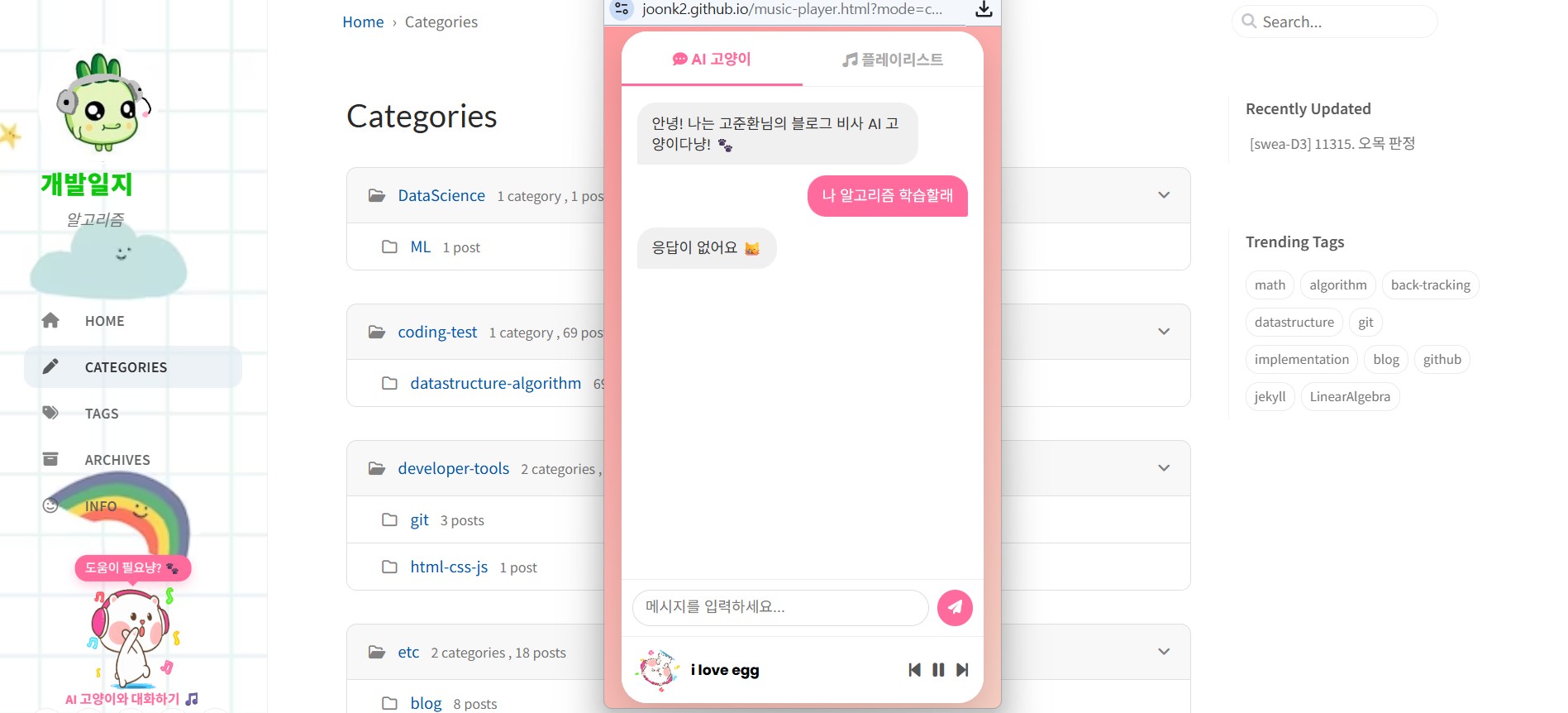
이에 트러블슈팅을 하게 되었고, 이는 다음과 같은 문제들을 찾을 수 있었다.
4. 트러블슈팅 모음
제작하면서 만난 대표적인 문제들이다.
❌ 문제 1: Gemini API 지역 제한
Cloudflare Worker는 전 세계 노드에서 실행되는데, 특정 노드(유럽 등)에서 API를 호출하면 "User location is not supported" 에러가 발생했다.
해결
v1beta대신 안정적인v1엔드포인트로 전환"안녕","ㅎㅇ"같은 단순 인사말은 API를 거치지 않고 Worker 내부에서 즉시 응답하도록 처리isGreeting()로직을 추가해 불필요한 Gemini 호출 감소
1
2
3
if (isGreeting(message)) {
  return geminiTextResponse(WELCOME_MESSAGE);
}
❌ 문제 2: 블로그 링크 404
챗봇이 추천한 링크를 클릭하면 404가 발생했다.
원인은 URL 슬러그 불일치였다.
generate_problems_json.py가 파일명 전체:
2026-02-11-title.md
를 그대로 슬러그로 사용했지만, Jekyll은 앞 날짜를 제거한 제목 부분만 URL에 사용하고 있었다.
해결
build_post_url() 함수에서 정규표현식으로 날짜 패턴을 제거하도록 수정했다.
1
slug = re.sub(r"^\d{4}-\d{2}-\d{2}-", "", filename)
❌ 문제 3: 멀티 알고리즘 태그 미지원
BFS + 그리디처럼 여러 알고리즘이 섞인 문제는 검색 결과에 한쪽만 노출됐다.
원인은 데이터 구조가 알고리즘 태그를 하나만 저장하도록 설계되어 있었기 때문이다.
예시:
1
"algorithm": "bfs"
해결
콤마(,) 기반 복수 태그를 허용하도록 수정했다.
1
"algorithm": "bfs, greedy"
Python 수집 스크립트와 챗봇 검색 로직 모두 멀티 태그를 처리하도록 변경했다.
❌ 문제 4: 단순 텍스트 URL 불편
추천 결과가 일반 텍스트 URL이라 사용자가 직접 복사해서 주소창에 붙여넣어야 했다.
해결
프론트엔드(chatbot.html)에서 마크다운 링크와 URL을 감지해 자동으로 클릭 가능한 버튼 형태로 변환하는 함수를 추가했다.
1
2
3
<a href="${url}" target="_blank" class="chat-link-btn">
  🚀 풀이 보기
</a>
❌ 문제 5: 멀티 알고리즘 검색 및 problems.json 동기화 오류
“쉬움 bfs 문제 찾아줘”처럼 검색해도 일부 문제가 결과에 나오지 않았다.
처음에는 검색 로직 문제라고 생각했다.
원인은 filterProblems()의 알고리즘 비교가 완전 일치(===) 방식이었기 때문이다.
예를 들어:
1
"algorithm": "bfs, greedy"
처럼 복수 태그가 들어오면 "bfs" 단독 검색과 일치하지 않아 결과에서 누락됐다.
기존 코드:
1
2
3
4
const algoOk =
  !algorithm ||
  p.algorithm === algorithm ||
  p.algorithm_ko === ALGORITHM_KO_DISPLAY[algorithm];
해결 1: 멀티 태그 검색 지원
algorithm 문자열을 콤마 기준으로 split한 뒤 배열로 변환해 includes() 방식으로 검색하도록 수정했다.
1
2
3
4
5
6
7
8
9
10
11
12
13
14
const algoOk = !algorithm || (() => {
  const algos = String(p.algorithm || "")
    .split(",")
    .map(a => a.trim().toLowerCase());

  const algosKo = String(p.algorithm_ko || "")
    .split(",")
    .map(a => a.trim());

  return (
    algos.includes(algorithm) ||
    algosKo.includes(ALGORITHM_KO_DISPLAY[algorithm] || "")
  );
})();
하지만 수정 후에도 일부 신규 문제는 검색되지 않았다.
브라우저에서 직접 확인해보니:
1
2
3
4
5
6
fetch("https://joonk2.github.io/assets/data/problems.json?t=" + Date.now())
  .then(r => r.json())
  .then(data => {
    const item = data.find(p => p.problem_num === "14195");
    console.log(item);
  });
결과가 null이거나 최신 데이터가 반영되지 않고 있었다.
즉 검색 엔진 문제가 아니라 problems.json 자체가 최신 상태로 갱신되지 않는 상황이었다.
해결 2: GitHub Actions 동기화 수정
처음에는 Python 수집 스크립트의 필터를 의심했다.
1
2
if "boj" in fname.lower():
    continue
하지만 실제 파일명은:
2026-05-18-swea-14195.md
이므로 해당 조건에는 걸리지 않았다.
진짜 원인은 GitHub Actions 워크플로우의 diff 검사 순서였다.
기존 코드:
1
2
3
4
5
6
if git diff --quiet -- assets/data/problems.json; then
  echo "No changes to commit."
  exit 0
fi

git add assets/data/problems.json
git diff --quiet는 스테이징 이전 상태를 검사한다.
즉 파일은 수정되었지만 아직 git add가 되지 않아 변경사항이 없다고 판단했고, 결과적으로 commit/push가 스킵되면서 problems.json이 갱신되지 않고 있었다.
수정 후:
1
2
3
4
5
6
7
8
9
10
11
12
13
14
- name: Commit and push if changed
  run: |
    git config user.name "github-actions[bot]"
    git config user.email "github-actions[bot]@users.noreply.github.com"

    git add assets/data/problems.json

    if git diff --cached --quiet; then
      echo "No changes to commit."
      exit 0
    fi

    git commit -m "chore: sync problems.json from coding-test posts"
    git push
❌ 문제 6: wrangler deploy 명령어 인식 실패
Cloudflare Worker를 수동 배포하려고 아래 명령어를 실행했다.
1
wrangler deploy
하지만 PowerShell에서 다음 에러가 발생했다.
1
wrangler : 'wrangler' 용어가 cmdlet, 함수, 스크립트 파일 또는 실행할 수 있는 프로그램 이름으로 인식되지 않습니다.
처음에는 node_modules가 없거나 설치가 잘못된 줄 알았지만, 실제로는 프로젝트 내부에 이미 다음 파일들이 존재하고 있었다.
worker/blog-chatbot
 ├─ wrangler.toml
 ├─ package.json
 └─ node_modules
즉 패키지는 정상 설치되어 있었지만, wrangler가 글로벌(global) 명령어로 등록되어 있지 않아 PowerShell이 실행 파일을 찾지 못한 것이 원인이었다.
해결
전역 설치 대신 프로젝트 로컬 패키리를 실행하는 npx를 사용했다.
1
npx wrangler deploy
npx는 현재 프로젝트의:
node_modules/.bin/wrangler
를 자동으로 찾아 실행해준다.
따라서 별도의 PATH 설정이나 글로벌 설치 없이도 바로 배포할 수 있었다.
추가로 반드시 wrangler.toml이 존재하는 Worker 루트 디렉토리에서 실행해야 한다.
1
2
cd worker/blog-chatbot
npx wrangler deploy
이후 Cloudflare Worker가 정상적으로 배포되었다.
✅ 핵심 수정 정리
최종적으로 다음 수정들이 적용되면서 챗봇 검색 시스템이 안정적으로 동작하게 되었다.
검색 엔진 개선
- 멀티 알고리즘 태그 지원
includes()기반 알고리즘 매칭 적용- 한글/영문 알고리즘 동시 검색 지원
1
"algorithm": "bfs, greedy"
데이터 동기화 안정화
GitHub Actions에서:
1
git diff --cached --quiet
방식으로 변경하여
새로운 문제 글이 추가되면 problems.json이 정상적으로 갱신되도록 수정했다.
Worker 배포 안정화
PowerShell 환경에서 wrangler 명령어 인식 문제를 해결하기 위해:
1
npx wrangler deploy
방식으로 배포하도록 변경했다.
최종 결과
이후:
- 신규 문제 업로드
problems.json자동 갱신- 챗봇 검색 반영
- Cloudflare Worker 배포
까지 전체 파이프라인이 정상적으로 동작하게 되었다.
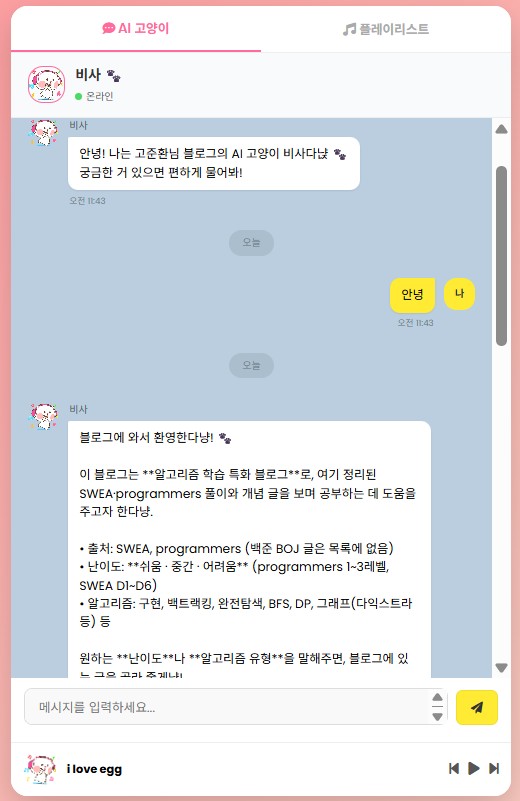
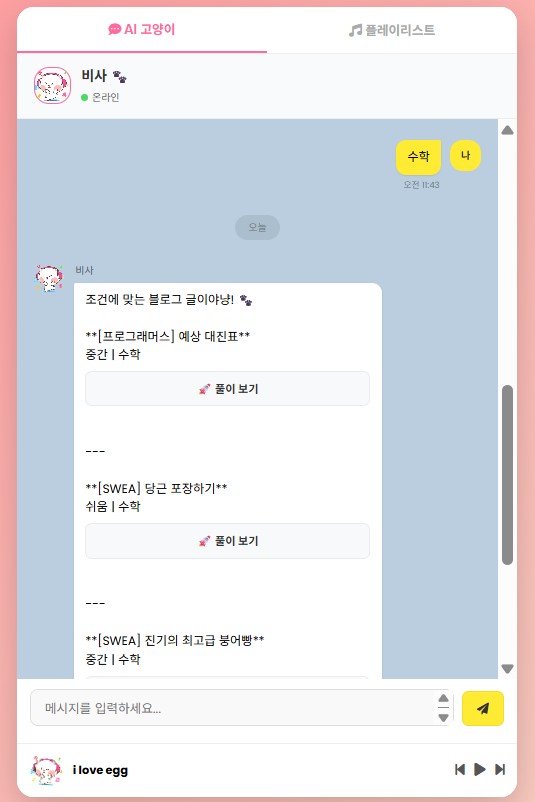
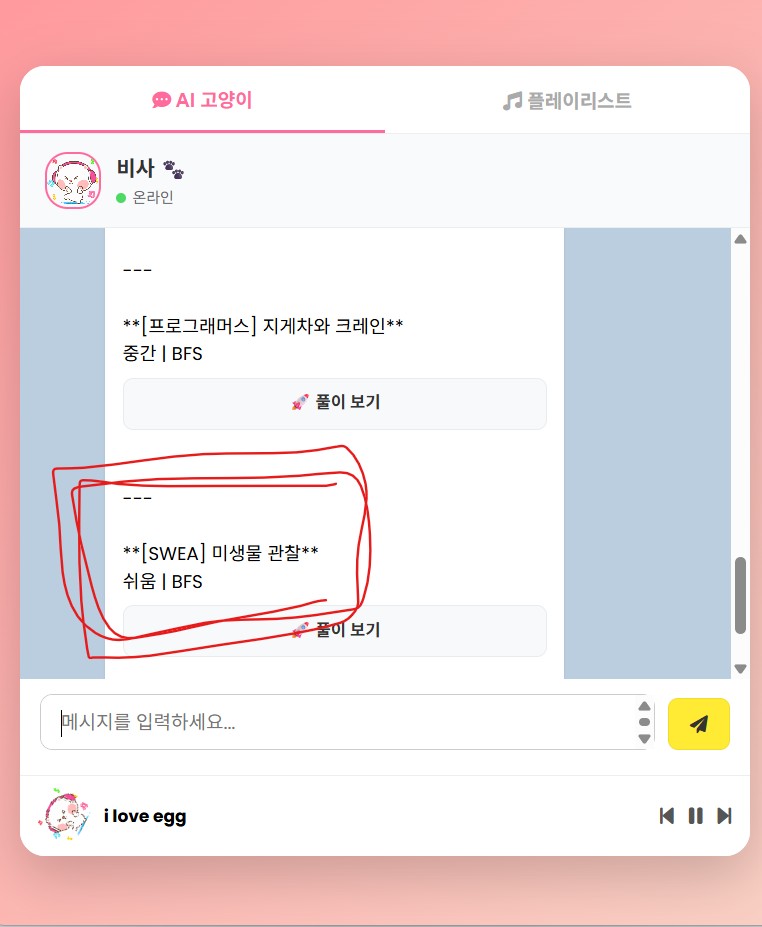
트러블 슈팅 이후 결과는 다음과 같게 , 풀이보기 클릭시 링크 이동이 된다.
📌 소개
📌 맞춤형 학습
📌 봇이 새로 올라온 알고리즘 글을 자동 감지
5. 최종 개선 결과
| 항목 | 이전 | 이후 |
|---|---|---|
| API 키 관리 | 클라이언트 코드에 노출 | Cloudflare Worker 환경 변수로 격리 |
| 포스트 인식 | 수동 JSON 관리 | md push → GitHub Actions → 자동 동기화 |
| problems.json 갱신 | 변경 감지 실패로 누락 가능 | git diff --cached --quiet 적용으로 안정화 |
| 챗봇 링크 | 404 발생 | 실제 Jekyll URL과 100% 일치 |
| 알고리즘 검색 | 단일 태그만 지원 | bfs, greedy 같은 복합 태그 지원 |
| 알고리즘 매칭 | 완전 일치(===) 방식 | includes() 기반 멀티 태그 검색 |
| 신규 문제 반영 | 일부 문제 검색 누락 | push 후 자동 검색 반영 |
| Worker 배포 | wrangler 명령어 인식 실패 | npx wrangler deploy로 안정화 |
| UI | 좁은 모바일 프레임 (380px) | 카카오톡 스타일 UI (최대 600px) |
| 링크 형태 | 텍스트 URL | 클릭 가능한 🚀 풀이 보기 버튼 |
🔗 관련 파일
| 파일 | 역할 |
|---|---|
scripts/generate_problems_json.py | 마크다운 포스트 스캔 후 problems.json 생성 |
assets/data/problems.json | 챗봇 검색용 공개 데이터 엔드포인트 |
.github/workflows/sync-problems-json.yml | md push 시 JSON 자동 생성 및 커밋 |
worker/blog-chatbot/src/index.js | Cloudflare Worker 메인 API 서버 |
worker/blog-chatbot/wrangler.toml | Worker 배포 설정 |
chatbot.html | 카카오톡 스타일 챗봇 프론트엔드 |
assets/js/home.min.js | 챗봇 UI 및 프론트엔드 동작 제어 |